DPU 펌웨어 업데이트
Hardware → NIC의 FW update는 MangoBoost DPU에 펌웨어 이미지를 기록한 뒤 카드를 리셋해, 서버를 재부팅하지 않고 새 이미지를 불러옵니다.
잘못된 이미지를 기록하면 별도의 하드웨어 복구 절차가 필요할 수 있으며, MAC은 이 복구 기능을 제공하지 않습니다. 카드 모델과 포트 구성에 맞게 MangoBoost가 권장한 이미지를 사용하세요.
시작하기 전에
operator또는admin역할이 필요합니다.- node가 공개 HTTP(S) 펌웨어 다운로드 URL이나 내부 미러에 접근할 수 있는 네트워크 연결, 또는 MangoBoost에서 미리 받은 펌웨어 이미지 파일을 준비하세요.
- node가 MAC에서 Online 상태여야 합니다. MAC이 node와 통신할 수 있다는 뜻이며, 인터넷 연결을 뜻하지 않습니다. URL과 파일 업로드 방식 모두 MAC과의 연결이 필요합니다.
- FW update가 비활성화되어 있으면 마우스를 올려 이유를 확인하세요.
- 카드를 사용하는 워크로드를 중지하세요. 리셋하는 동안 카드의 모든 포트가 다운됩니다.
- 대화 상자에 카드가 Kubernetes RNIC의
AutomaticNicFirmwareTemplate대상으로 표시되면 업데이트를 관리하는 도구를 하나만 정해 사용하세요.
배포된 DPU 펌웨어 확인 방법
Hardware → NIC를 열고 node를 선택하세요.
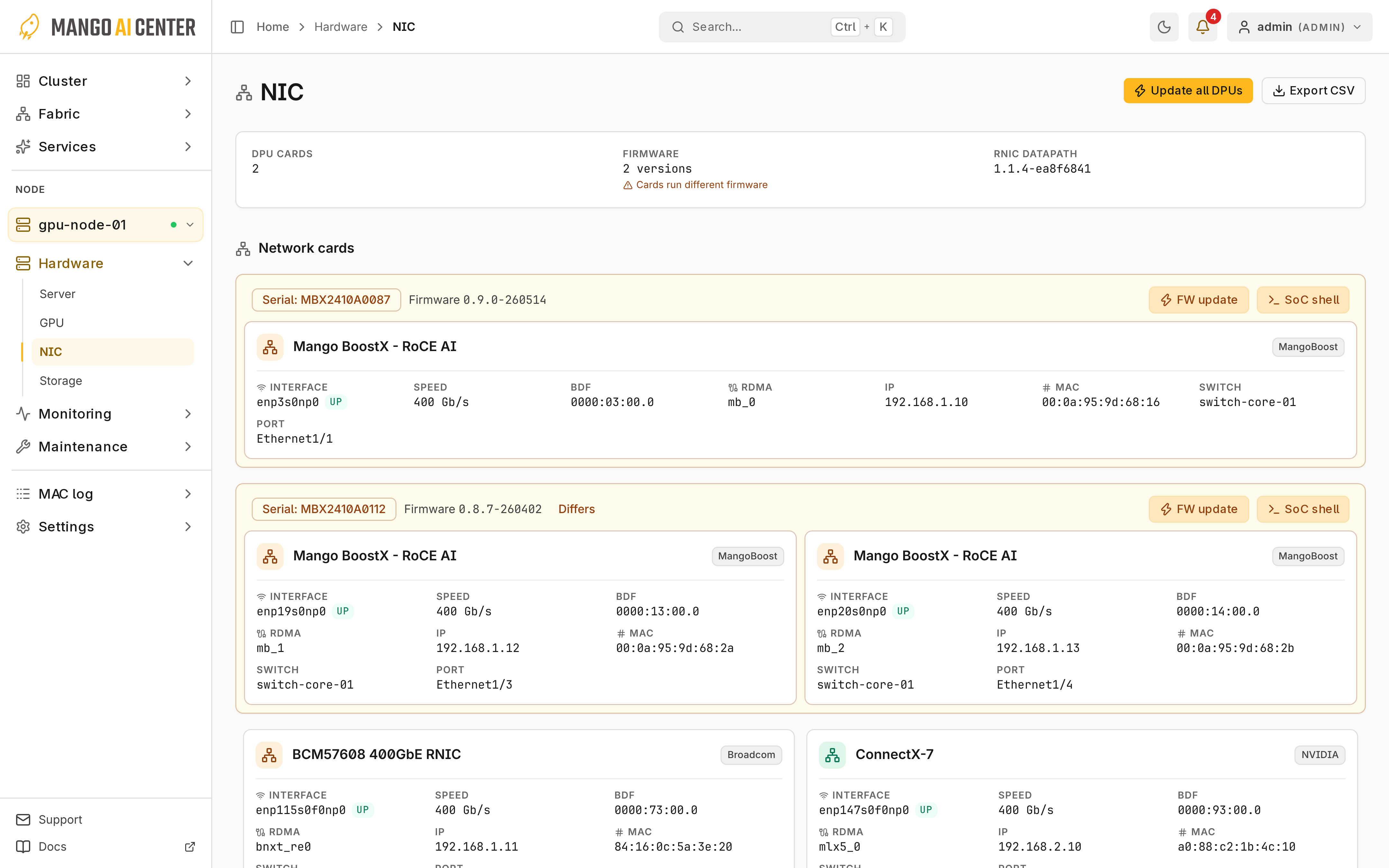
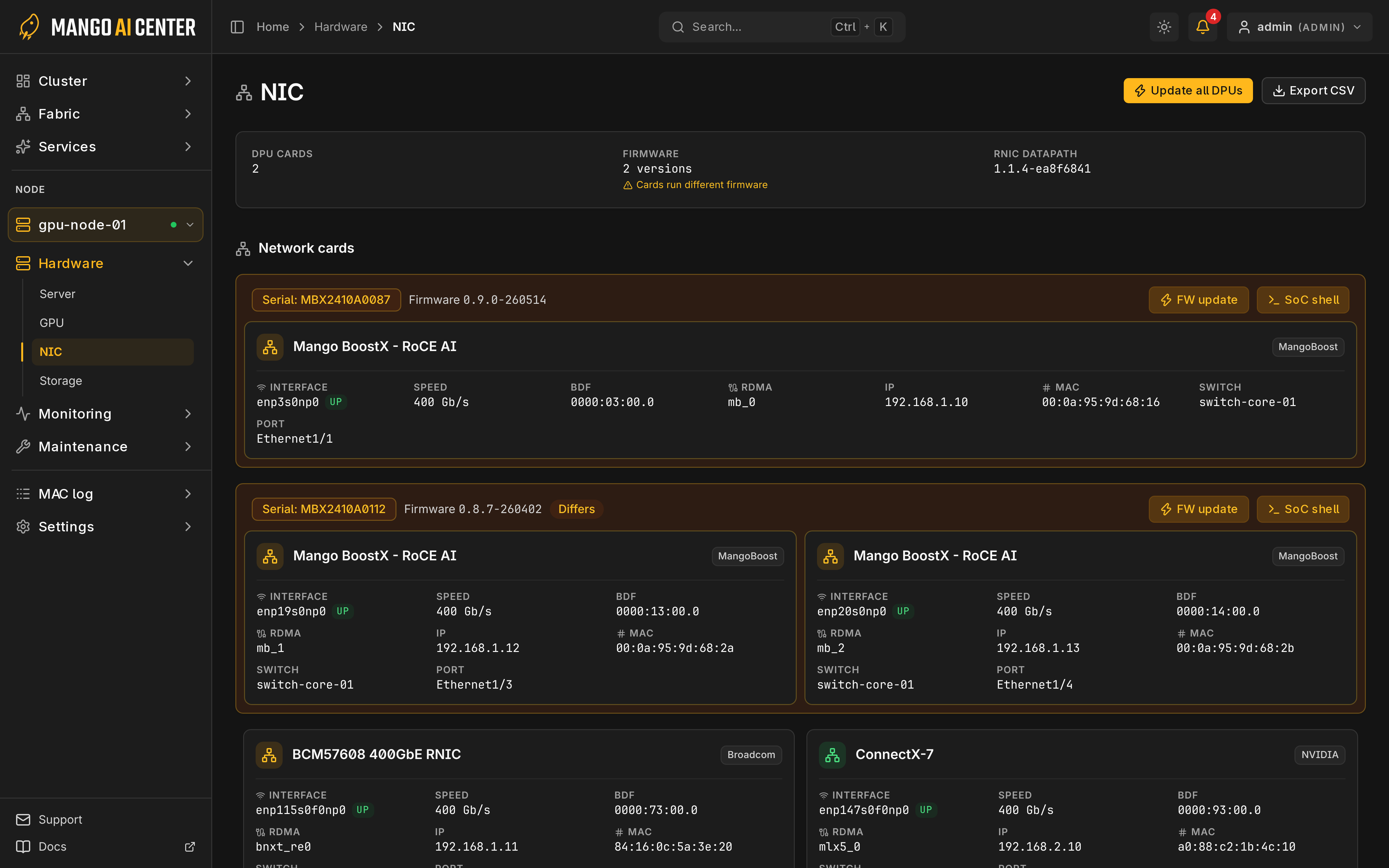
각 카드에는 펌웨어 버전이 표시됩니다. 가장 많이 쓰이는 버전과 다른 카드에는 Differs가 표시됩니다.
DPU 펌웨어 이미지 종류
| 파일 | 이미지 종류 |
|---|---|
.pdi | FPGA 비트스트림과 펌웨어가 함께 묶인 카드 이미지 |
.tgz | 카드 OS 번들 |
DPU 펌웨어 업데이트 방법
두 가지 업데이트 방법
| 방법 | 준비할 사항 | node로 이미지를 전달하는 방식 |
|---|---|---|
| URL | node가 접근할 수 있는 공개 HTTP(S) 다운로드 URL 또는 내부 미러 | node가 직접 내려받습니다 |
| File upload | MangoBoost에서 미리 받아 컴퓨터에 저장한 이미지 파일 | 브라우저가 MAC으로 업로드하고 MAC이 node로 전달하므로 node가 펌웨어 다운로드 URL에 접근할 필요가 없습니다 |
원격 URL 사용
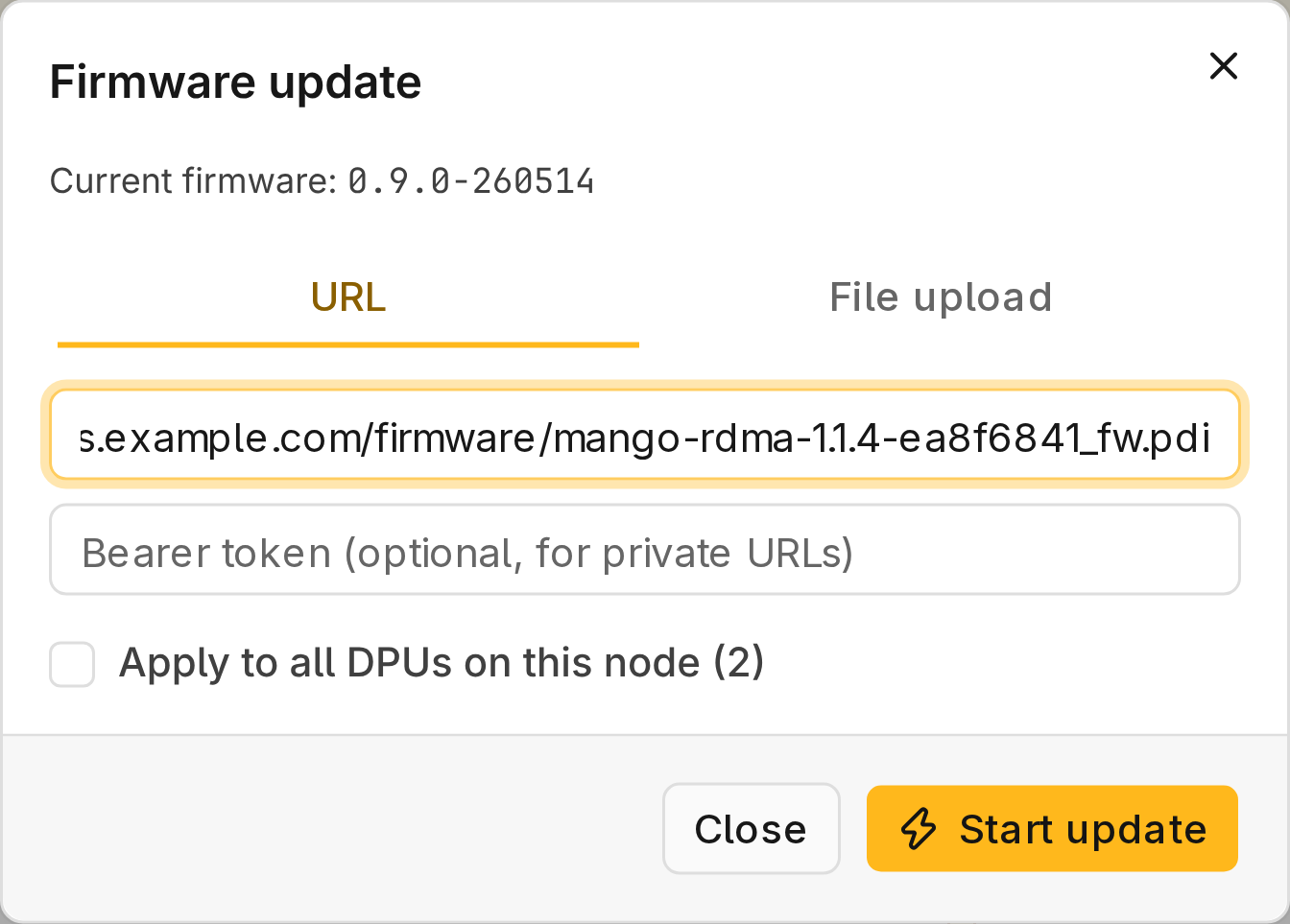
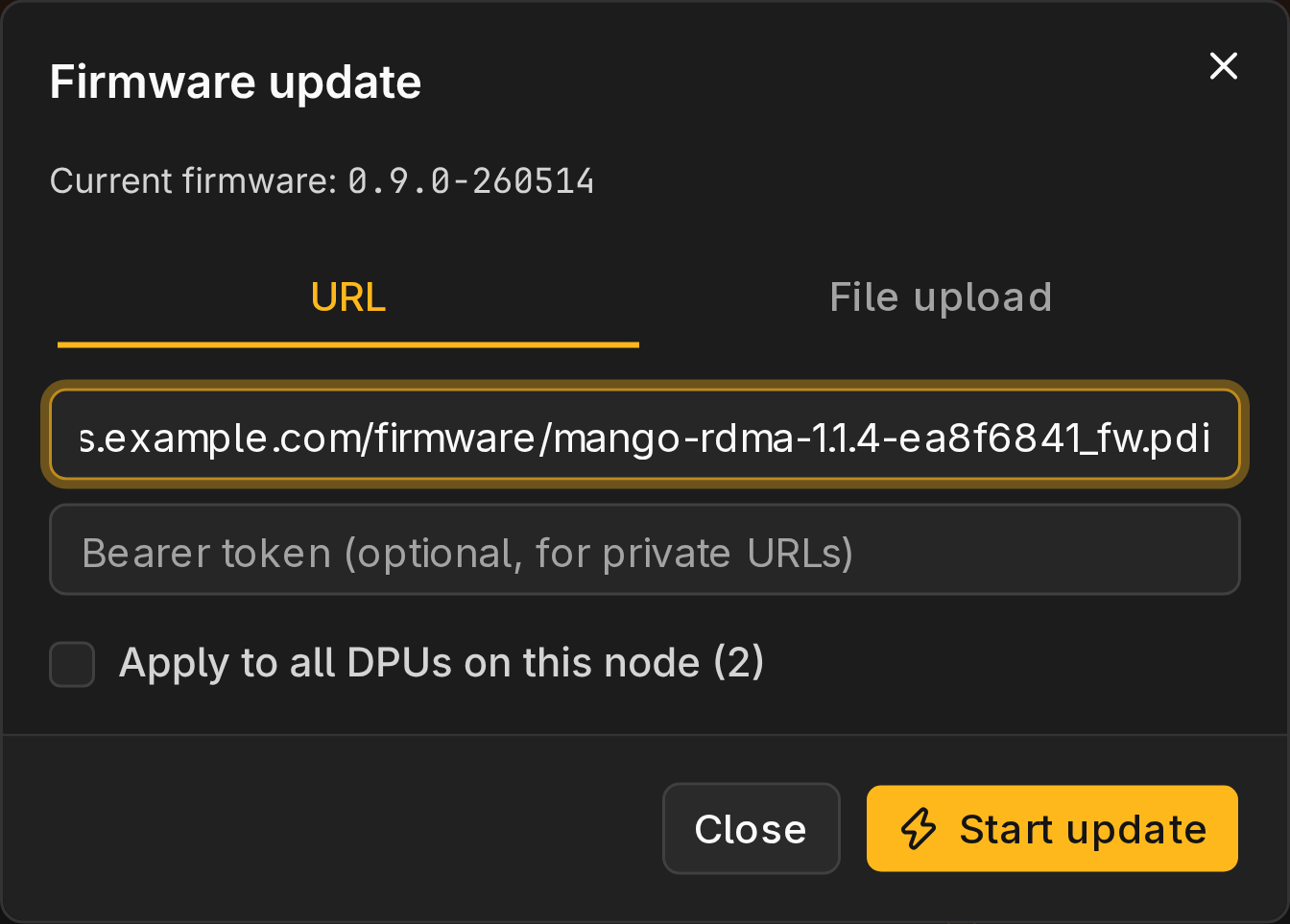
URL을 선택하고 HTTP(S) 다운로드 URL을 입력하세요. 토큰은 URL에 넣지 말고 Bearer token에 입력하세요. Audit log에는 URL이 기록되지만 Bearer 토큰은 가려집니다.
이미지 파일 업로드
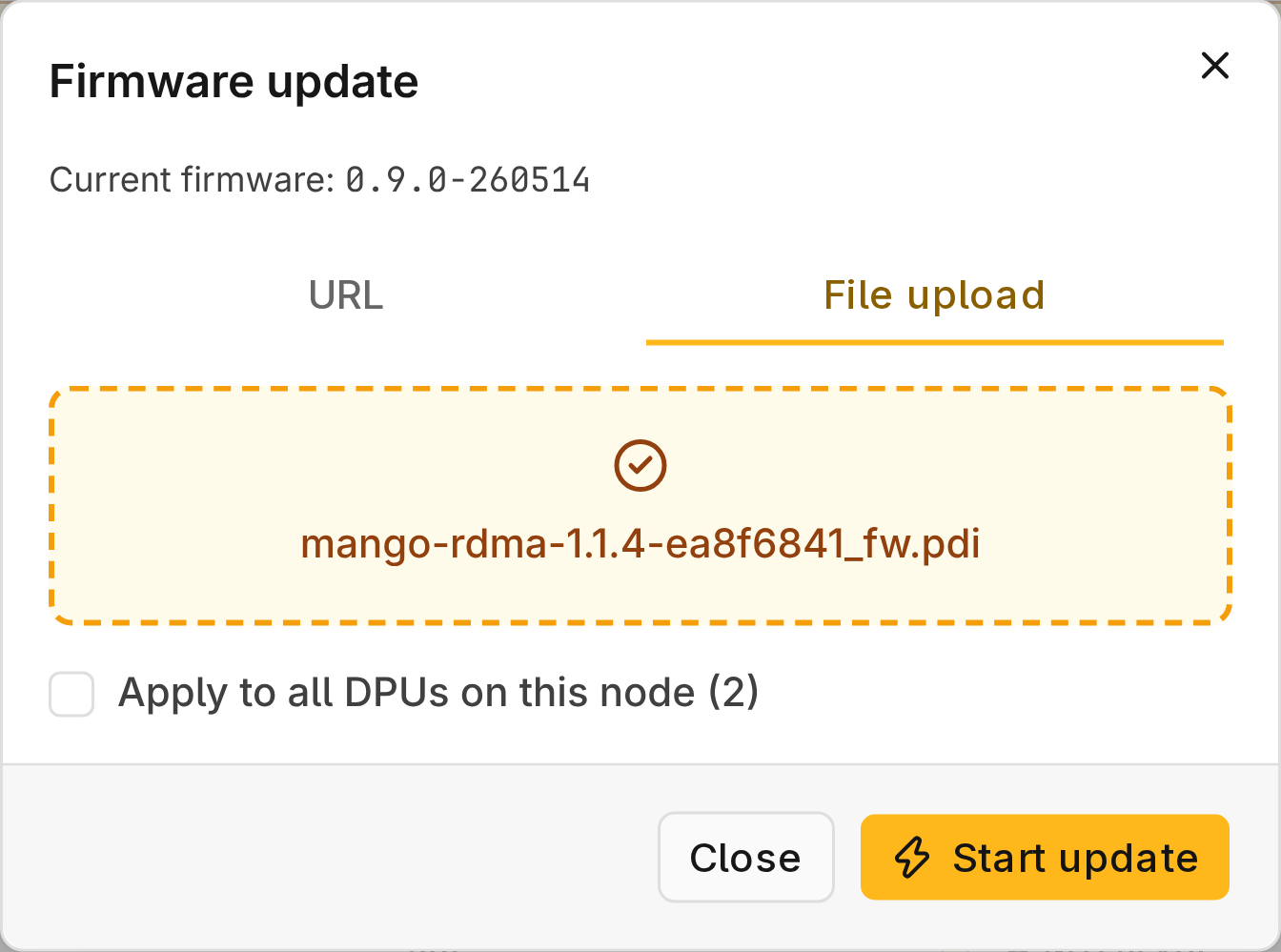
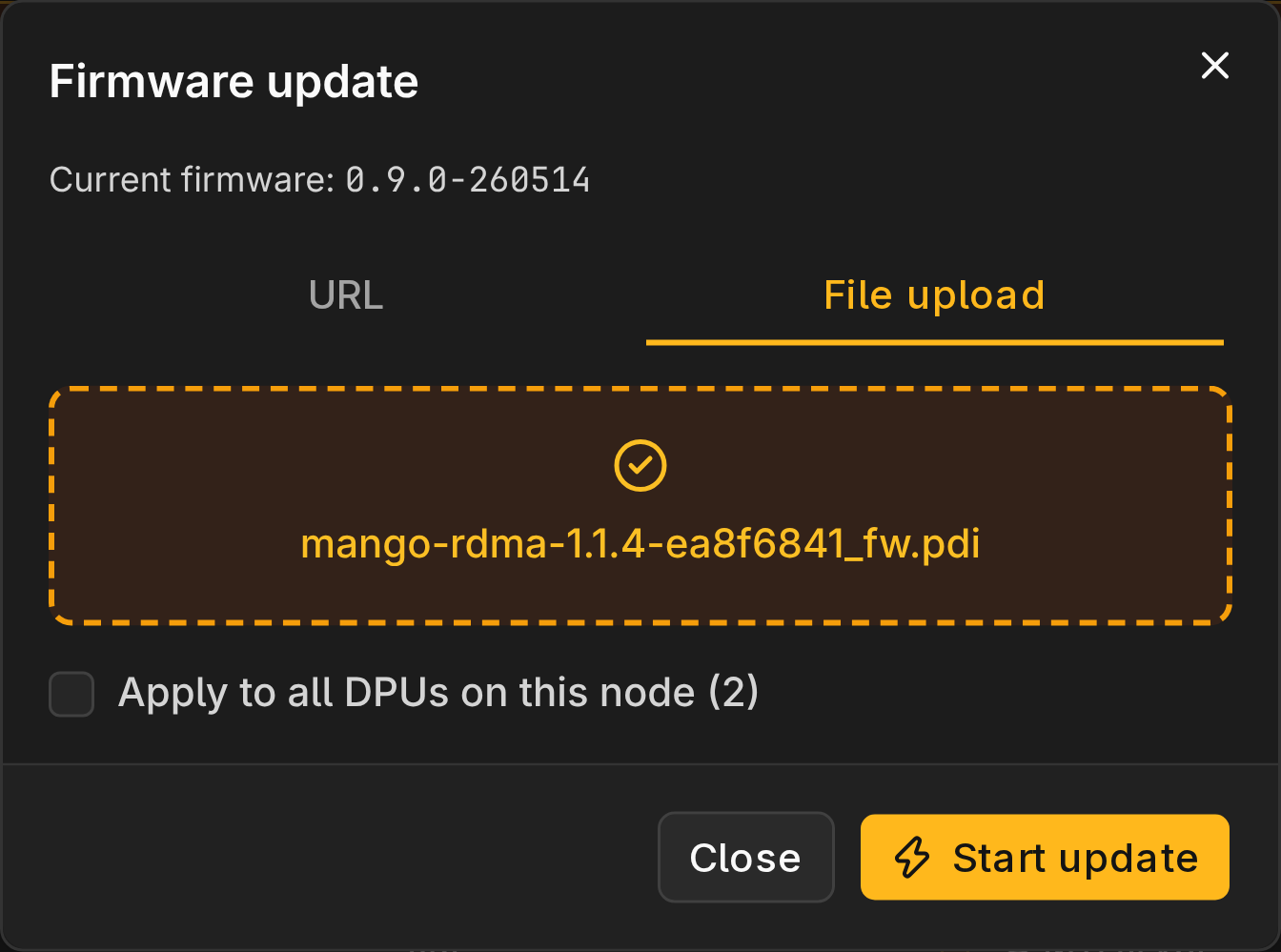
File upload를 선택하고 MangoBoost에서 받아 컴퓨터에 저장한 .pdi 또는 .tgz 이미지
파일을 선택하거나 끌어다 놓으세요.
DPU 카드 하나 업데이트
- Hardware → NIC를 열고 node를 선택하세요.
- 카드의 FW update를 선택하세요.
- 이미지를 지정하고 Start update를 선택하세요.
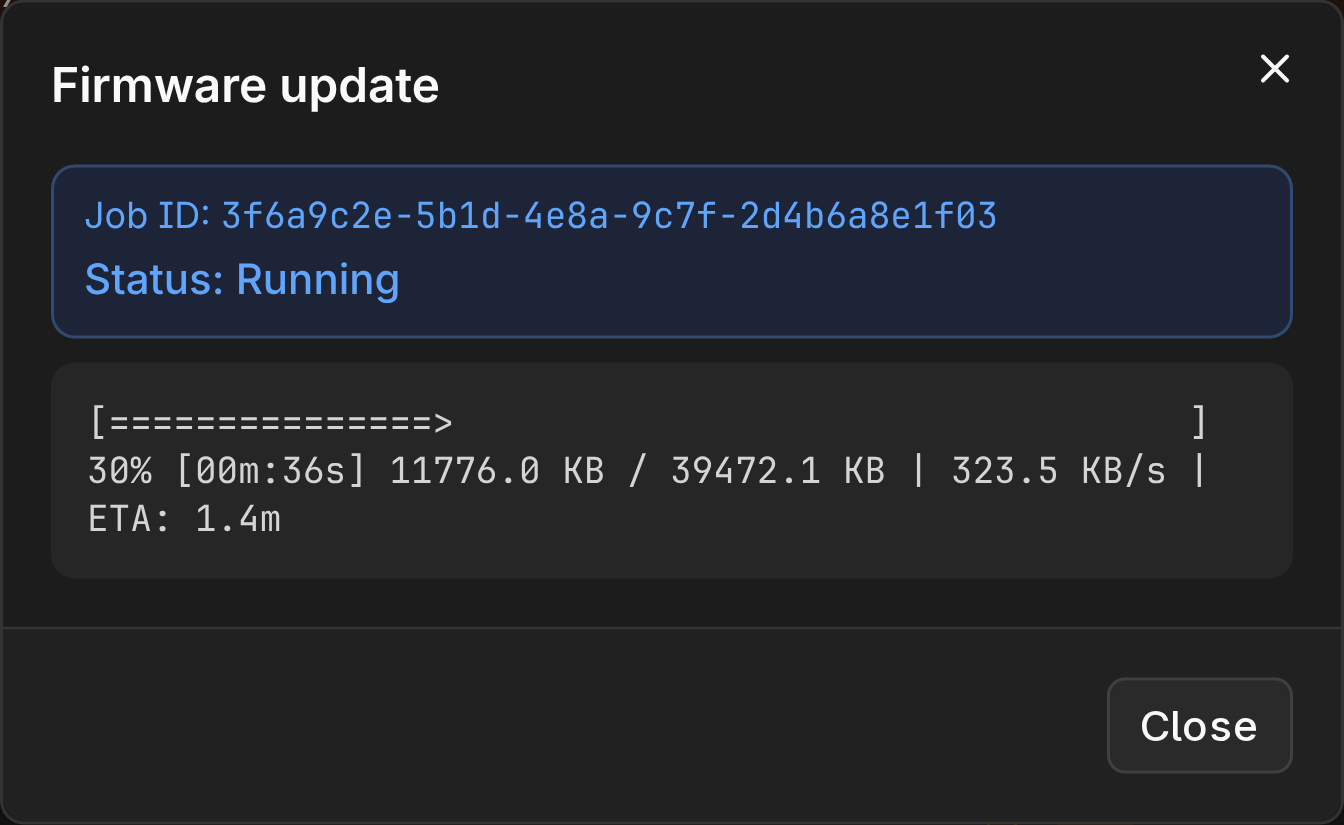
- 카드의 Updating… 상태를 선택하고, Completed로 표시될 때까지 진행 상황을 확인하세요.
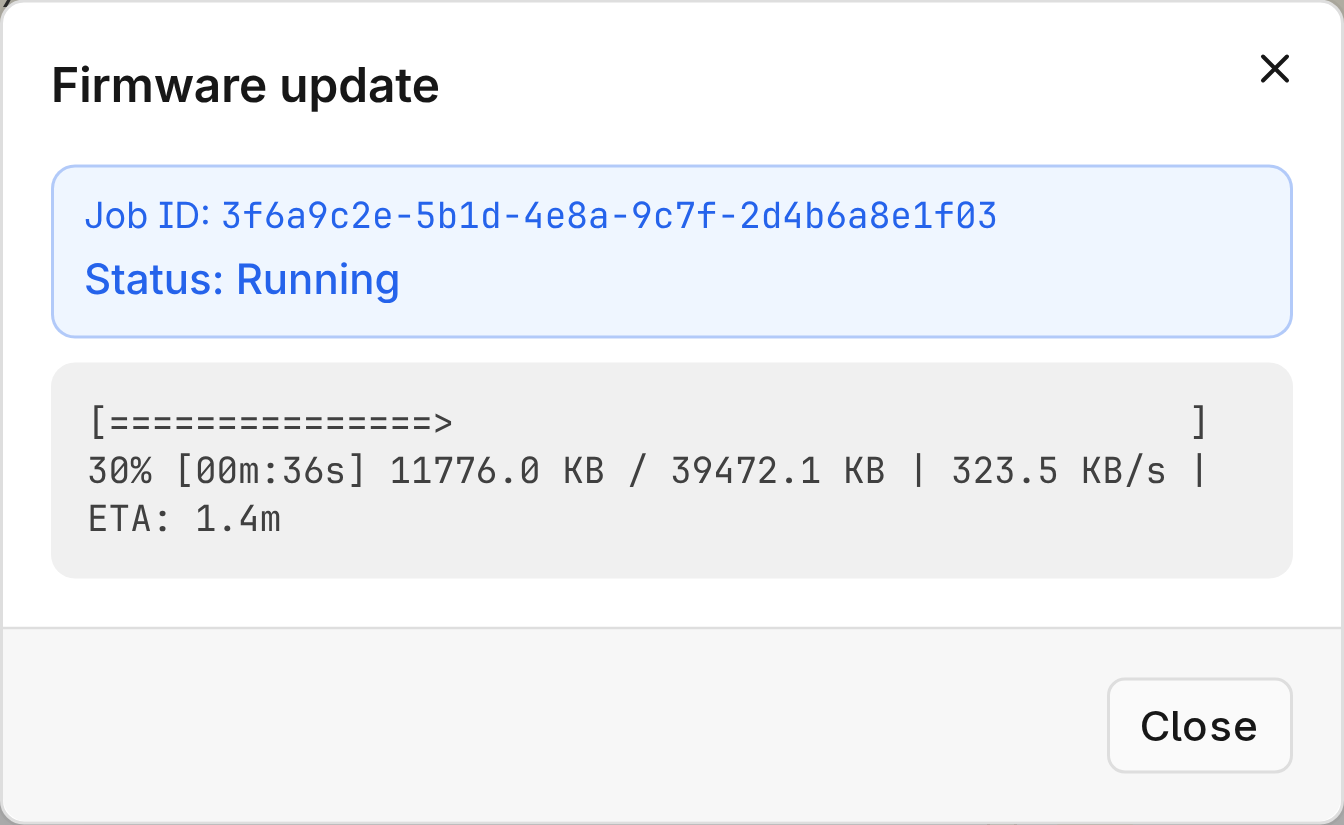
브라우저를 닫아도 업데이트는 계속 진행됩니다. 작업이 "Job no longer trackable" 또는 "Status polling timed out"과 함께 Failed로 표시되면 업데이트가 이미 끝났을 수 있으므로, 다시 시도하기 전에 카드의 펌웨어 버전을 확인하세요.
업데이트가 끝날 때까지 MAC과 node를 다시 시작하거나 전원을 끄지 마세요. 기록이 중단되면 카드에 부팅 가능한 이미지가 남지 않을 수 있습니다.
여러 서버의 여러 DPU 카드 업데이트
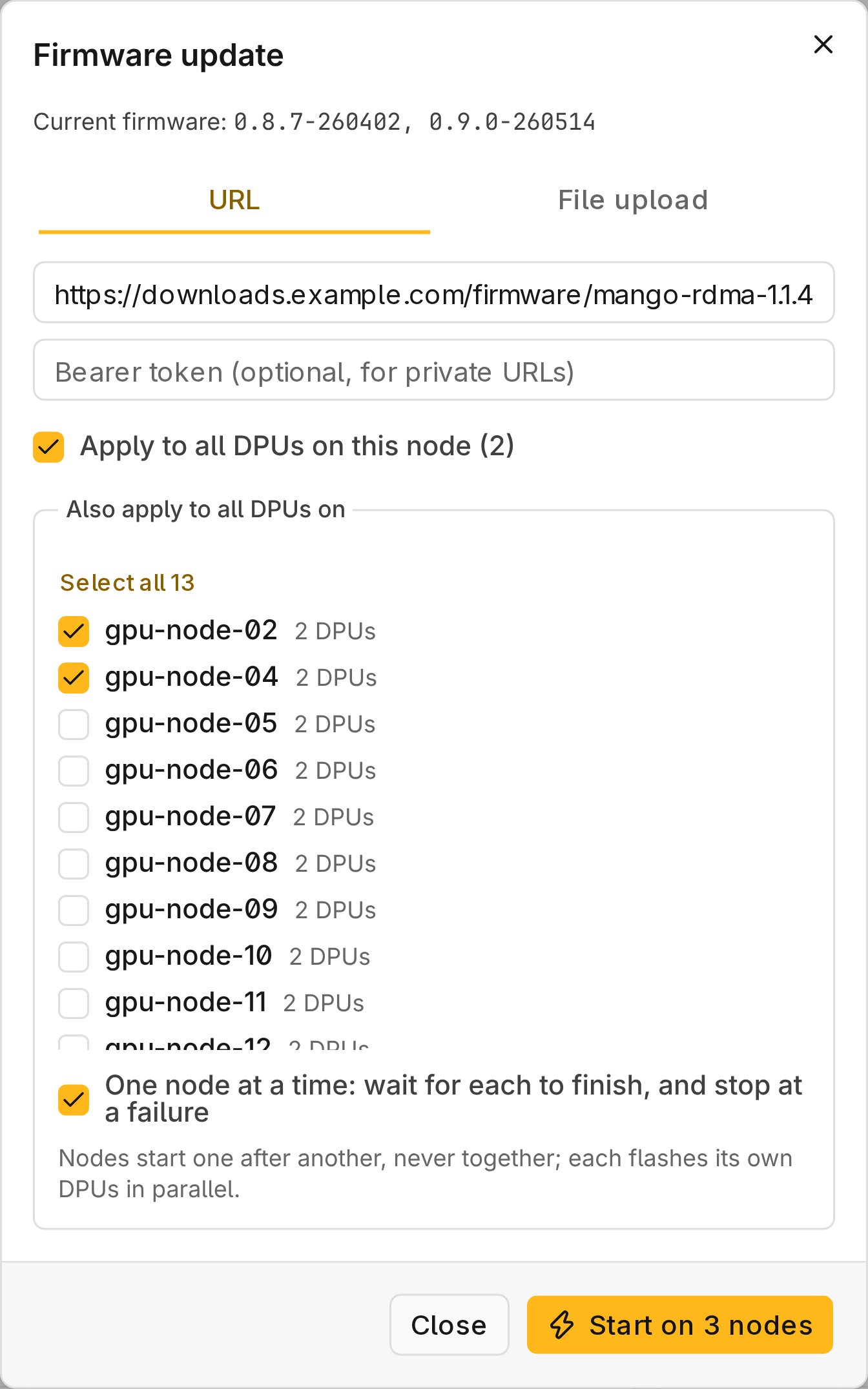
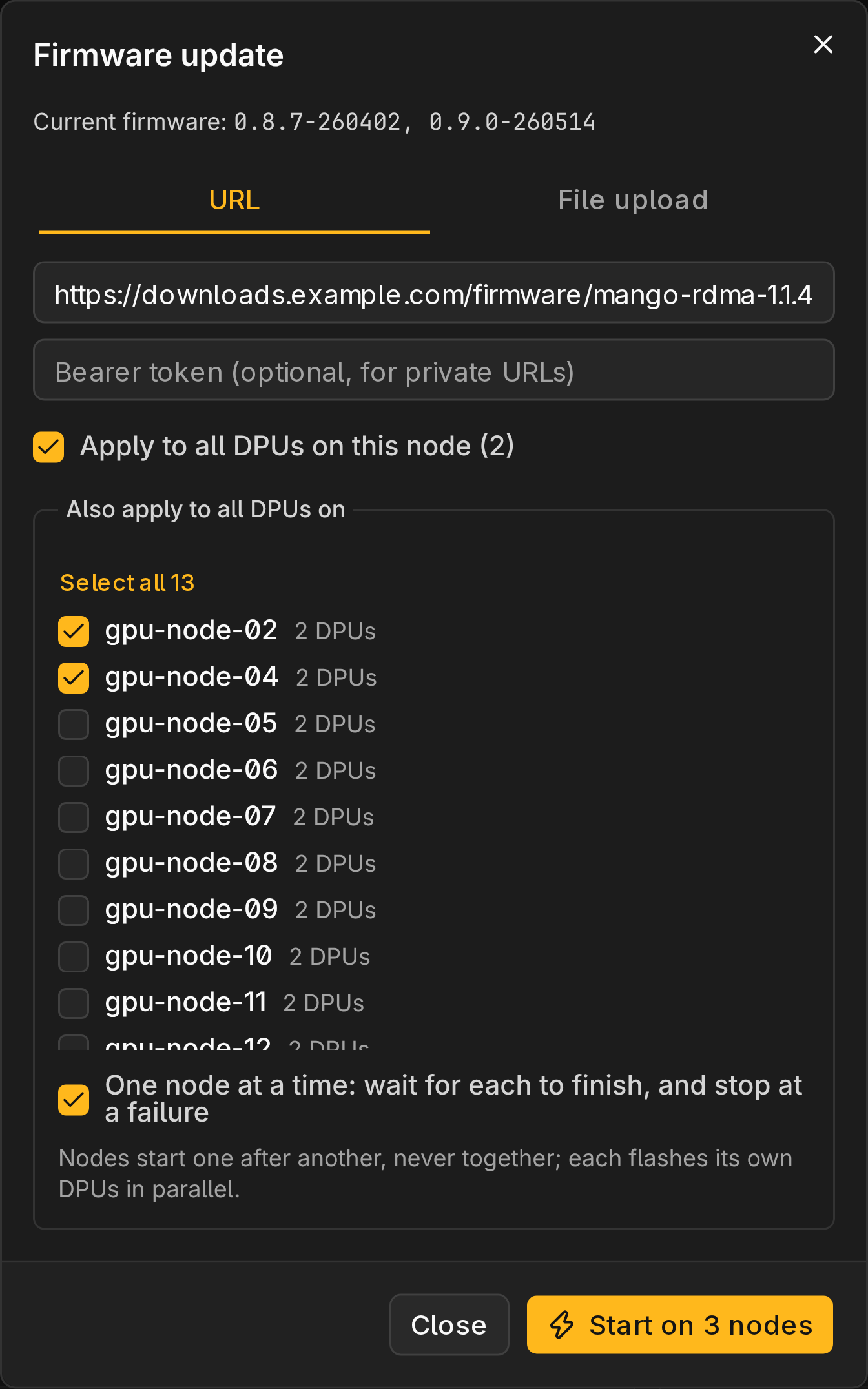
- NIC 페이지에서 Update all DPUs를 선택해 node의 모든 카드를 업데이트하세요.
- 다른 node도 포함하려면 Also apply to all DPUs on에서 선택하세요.
- 이미지를 지정하고 Start on N nodes를 선택하세요.
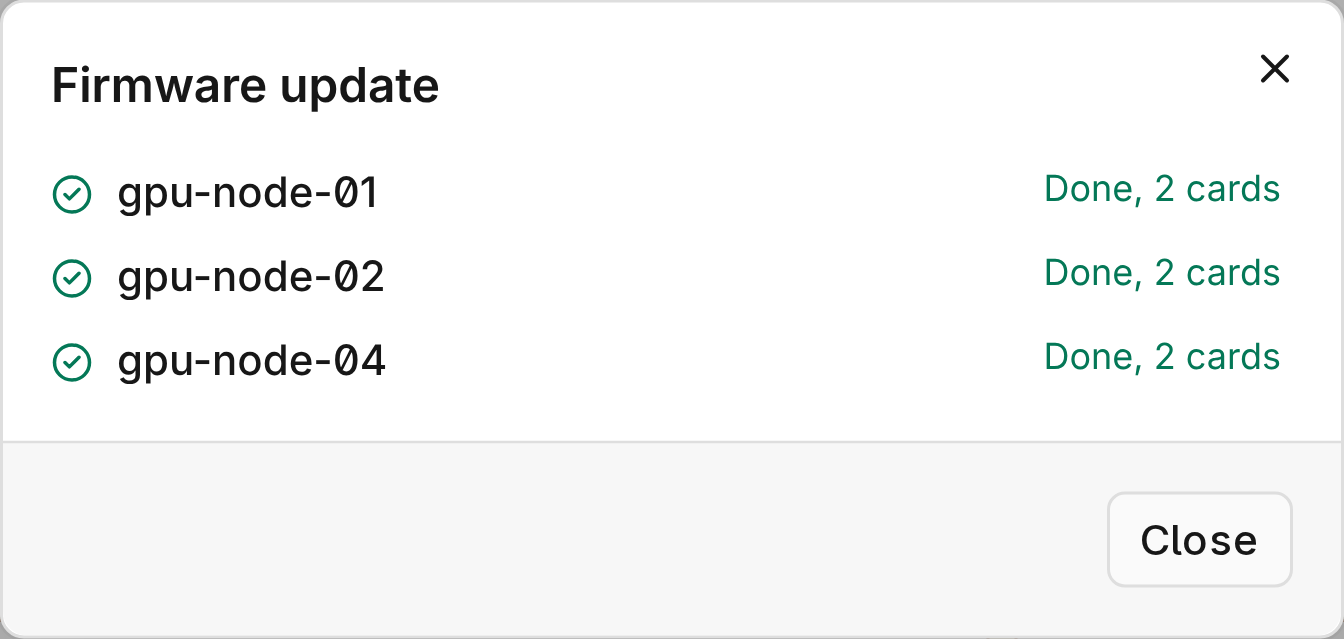
- 모든 node가 시작될 때까지 페이지를 열어 두세요.
One node at a time을 사용하면 실패했을 때 남은 node는 Not started 상태로 남습니다. Stop remaining nodes는 아직 시작하지 않은 node를 건너뜁니다.
DPU 펌웨어 업데이트 성공 여부 확인 방법
- 1분 뒤 NIC 페이지를 새로 고치세요.
- 카드마다 Firmware에 의도한 버전이 표시되는지 확인하세요.
- 버전이 바뀌지 않았거나 카드 기능이 바뀌었으면(예: 기본 NIC에서 RDMA로) 서버의 전원을 껐다 켜세요. 웜 재부팅으로는 이미지를 다시 불러오지 않습니다.
- 네트워크 설정에서 다시 적용하지 않는 IP 주소나 MTU 같은 설정은 직접 다시 적용하고, Performance에서 링크를 확인하세요.
문제 해결
| 메시지 | 조치 |
|---|---|
Download or write failed: … | URL과 Bearer token을 확인하거나 파일을 업로드하세요. |
Error: the image is not a PDI, invalid image file size, Missing expected file in archive | 올바른 이미지 파일을 받으세요. |
; reflash it로 끝나는 오류 | 검증에 실패해 카드를 리셋하지 않았습니다. 리셋하거나 전원을 껐다 켜기 전에 카드를 다시 업데이트하세요. |